看不懂英文信件、合約?AI 幫你翻譯日常文件,拍照秒懂帳單、說明書、通知書
英文信件、保險條款、電器說明書、學校通知⋯⋯5 款 AI 文件翻譯工具實測,拍照就能看懂生活裡的各種文件
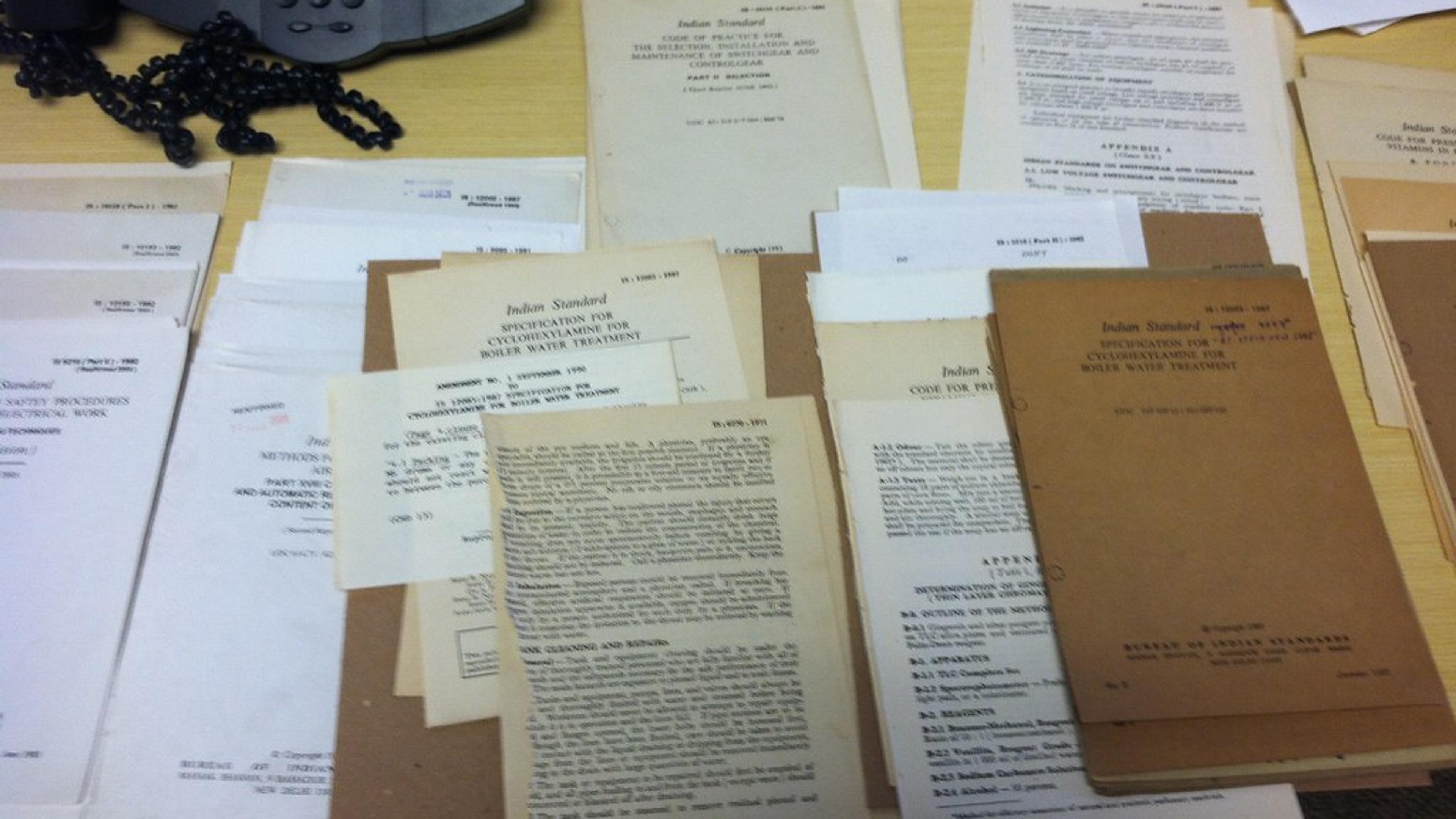
快速導覽:3 分鐘看懂本文重點
• 日常文件(信件、帳單、合約、說明書)翻譯和旅遊翻譯需求不同:重點是「看懂條款細節」
• 實測 5 款工具:生活放大鏡、Google 翻譯、DeepL、Microsoft Translator、ChatGPT
• 拍照就能問「這份文件重點是什麼?我需要做什麼?」的只有 AI 對話型工具
• 涉及法律、金錢的重要文件,AI 翻譯僅供參考,簽署前請再次確認
生活裡總有這些時刻:收到一封全英文的銀行通知、網購電器附一本日文說明書、公司寄來英文合約要你確認、小孩學校發了英文入學文件⋯⋯這些「日常文件」跟旅遊看菜單不一樣——你不只要看懂字面,還要抓到重點:這份文件要我做什麼?期限是什麼時候?有沒有陷阱條款?
本文實測 5 款工具在「日常文件翻譯」場景的表現,從辨識準確度、長文件處理、重點摘要能力三個角度評比。
評測標準
我們從以下五個維度評分(每項 1-5 分):
- 文件辨識力:拍照後能否正確辨識信件、表格、條款的文字
- 長文處理:多頁合約、整本說明書能否有效處理
- 重點摘要:能否用白話說明「這份文件重點是什麼」
- 可追問:能否追問「這條是什麼意思?」「我需要回覆嗎?」
- 便利性:上手難度、是否需要額外下載
1. 生活放大鏡(LINE)⭐ 編輯推薦
使用方式:在 LINE 加入好友「生活放大鏡」,把文件拍照傳送,直接用中文問問題。
優點:
- 拍下英文信件,AI 直接用白話告訴你「這是一封繳費通知,期限是 6 月 30 日」
- 可以追問:「這條款對我不利嗎?」「我需要回覆什麼?」
- 說明書、藥品標籤、帳單、成績單、保險文件都能解讀
- 不用下載 APP,LINE 裡直接用,長輩也會操作
缺點:
- 需要網路連線
- 多頁文件需要分頁拍照傳送
最適合:想「看懂重點」而不只是「翻譯字面」的人
評分:辨識 ⭐⭐⭐⭐⭐ / 長文 ⭐⭐⭐ / 摘要 ⭐⭐⭐⭐⭐ / 追問 ⭐⭐⭐⭐⭐ / 便利 ⭐⭐⭐⭐⭐
2. Google 翻譯
使用方式:相機模式對準文件,或上傳圖片翻譯。
優點:
- 鏡頭即時翻譯,掃過去就能看到中文
- 免費、支援語言最多
- 圖片模式可匯入手機裡的文件照片
缺點:
- 只翻字面,不會告訴你文件重點與要採取的行動
- 表格、條款編號常錯位,長文件閱讀體驗差
最適合:快速掃讀短文件、確認大意
評分:辨識 ⭐⭐⭐⭐ / 長文 ⭐⭐ / 摘要 ❌ / 追問 ❌ / 便利 ⭐⭐⭐⭐
3. DeepL
使用方式:複製文字貼上,或上傳 PDF/Word 檔翻譯。
優點:
- 歐洲語言翻譯品質公認最高,合約語氣自然精準
- 支援整份 PDF/Word 上傳,保留排版
缺點:
- 拍照辨識不是強項,紙本文件要先自行轉文字
- 免費版有字數與檔案限制
- 不支援追問與摘要
最適合:處理電子檔(PDF/Word)的英文、歐語合約
評分:辨識 ⭐⭐ / 長文 ⭐⭐⭐⭐⭐ / 摘要 ❌ / 追問 ❌ / 便利 ⭐⭐⭐
4. Microsoft Translator
使用方式:拍照或輸入文字翻譯,可與 Office 生態整合。
優點:
- Word/Outlook 內建翻譯,處理工作文件方便
- 支援離線語言包
缺點:
- 拍照辨識與翻譯品質中規中矩
- 同樣沒有摘要與追問能力
最適合:重度 Office 使用者的工作文件
評分:辨識 ⭐⭐⭐ / 長文 ⭐⭐⭐⭐ / 摘要 ❌ / 追問 ❌ / 便利 ⭐⭐⭐
5. ChatGPT(拍照+對話)
使用方式:下載 ChatGPT APP,上傳文件照片後用中文提問。
優點:
- 和生活放大鏡一樣能摘要重點、回答追問
- 長文件可以連續多輪深入討論
缺點:
- 需要另外下載 APP 並註冊帳號
- 免費版有用量限制,尖峰時段可能降速
- 對長輩來說操作門檻比 LINE 高
最適合:已經是 ChatGPT 用戶、常處理複雜文件的人
評分:辨識 ⭐⭐⭐⭐ / 長文 ⭐⭐⭐⭐ / 摘要 ⭐⭐⭐⭐⭐ / 追問 ⭐⭐⭐⭐⭐ / 便利 ⭐⭐⭐
🎯 收到看不懂的信件或文件?拍照傳給 LINE 生活放大鏡,白話告訴你重點與該做的事!
總比較表
- 工具:生活放大鏡 | 免下載:✅ | 拍照辨識:⭐5 | 重點摘要:✅ | 追問:✅
- 工具:Google 翻譯 | 免下載:❌ | 拍照辨識:⭐4 | 重點摘要:❌ | 追問:❌
- 工具:DeepL | 免下載:❌ | 拍照辨識:⭐2 | 重點摘要:❌ | 追問:❌
- 工具:Microsoft | 免下載:❌ | 拍照辨識:⭐3 | 重點摘要:❌ | 追問:❌
- 工具:ChatGPT | 免下載:❌ | 拍照辨識:⭐4 | 重點摘要:✅ | 追問:✅
情境推薦
- 紙本信件、帳單、通知書 → 生活放大鏡(拍照+問重點最快)
- 電子檔英文合約 → DeepL 翻譯全文 + 生活放大鏡或 ChatGPT 問條款細節
- 電器日文說明書 → 生活放大鏡逐頁拍照,直接問「怎麼設定定時功能」
- 工作 Office 文件 → Microsoft Translator(Word/Outlook 內建)
- 幫長輩處理文件 → 生活放大鏡(LINE 介面最無門檻)
常見問題 FAQ
Q:英文信件看不懂,用什麼工具最快看懂重點?
A:用 LINE 生活放大鏡把信件拍照傳送,AI 會用白話中文告訴你這封信的目的、重點與需要採取的行動(例如繳費期限),還能追問細節。比起逐句翻譯,「摘要+追問」對看懂信件更實用。
Q:英文合約可以完全依賴 AI 翻譯嗎?
A:不建議。AI 翻譯能幫你快速掌握合約大意與抓出需要注意的條款,但法律文件的精確語義仍可能有落差。涉及簽署、金錢、法律責任的文件,建議把 AI 當「第一遍篩選」,重要條款再請專業人士確認。
Q:整本日文說明書要怎麼翻譯最有效率?
A:不用整本翻。先拍目錄頁問「我想設定○○功能在第幾頁」,再翻到該頁拍照追問操作步驟。生活放大鏡與 ChatGPT 都支援這種互動式用法,比逐頁翻譯省時得多。
Q:PDF 檔的外文文件用什麼翻譯?
A:電子檔首選 DeepL,可直接上傳 PDF/Word 並保留排版,歐語翻譯品質最高。翻完若有看不懂的條款,再把該段貼給生活放大鏡或 ChatGPT 追問白話解釋。
Q:長輩收到英文文件,怎麼幫他們處理最簡單?
A:教他們把文件拍照傳到 LINE 生活放大鏡就好——不用裝新 APP、不用打字,用講的問「這是什麼」也可以。對長輩來說,在熟悉的 LINE 裡完成是門檻最低的方式。
總結
日常文件翻譯的關鍵不是「翻得多精準」,而是「多快看懂重點、知道自己該做什麼」。字面翻譯工具(Google、DeepL)適合掃讀與電子檔,但真正省時間的是能摘要、能追問的 AI 工具。下次收到看不懂的信件,先拍照問一句「這份文件重點是什麼?」吧。
✨ 各種文件拍照就懂!立即加入 LINE 生活放大鏡
🎁 如果你也想讓爸媽有同樣的能力,不必教他安裝任何東西:付款後把開通連結用 LINE 傳給他,他點開加好友就能用。
看父親節方案
延伸閱讀
- 翻譯 APP 推薦 2025!10 款免費工具實測,工作、學語言、看外文資料都搞定
- 拍照翻譯日文 APP 推薦 2025!相機掃一下秒懂日文說明書與信件
- 看不懂藥品說明書?AI 幫你秒懂用藥指南
- 水電瓦斯帳單看不懂?欄位、繳費管道、逾期規則一次搞懂
- 長輩收到公文不知道要不要處理?健保、勞保、國民年金通知怎麼看
- 職場上有東南亞同事,怎麼把話講清楚?工作指示、安全告示與文件溝通
資料來源
- 各工具官方功能說明與 App Store/Google Play 資訊(2025 年)
- 實際文件翻譯測試與驗證(2025 年 6 月)